Domain denkwürdigkeiten.de kaufen?
Wir ziehen mit dem Projekt
denkwürdigkeiten.de um.
Sind Sie am Kauf der Domain
denkwürdigkeiten.de interessiert?
domain@kv-gmbh.de · 0541-91531010
Domain denkwürdigkeiten.de kaufen?
Wie folienmaster übernehmen?
Um Folienmaster zu übernehmen, öffnen Sie zunächst die Präsentation, die den gewünschten Folienmaster enthält. Gehen Sie dann zum Register "Ansicht" und wählen Sie "Folienmaster" aus. Nun können Sie den gewünschten Folienmaster auswählen und auf "Übernehmen" klicken. Dadurch wird der ausgewählte Folienmaster auf alle Folien in Ihrer Präsentation angewendet. Vergessen Sie nicht, Ihre Änderungen zu speichern, bevor Sie die Präsentation schließen. **
Was ist der folienmaster?
Der Folienmaster ist eine Funktion in Präsentationsprogrammen wie Microsoft PowerPoint oder Google Slides, die es ermöglicht, das Design und Layout aller Folien in einer Präsentation zentral zu steuern. Auf dem Folienmaster können Elemente wie Hintergrundfarben, Schriftarten, Logos und Platzhalter für Text und Bilder festgelegt werden. Änderungen, die auf dem Folienmaster vorgenommen werden, werden automatisch auf alle Folien in der Präsentation übertragen. Dies erleichtert die Konsistenz im Design und spart Zeit bei der Gestaltung von Präsentationen. Der Folienmaster kann auch dazu verwendet werden, um Präsentationen ein einheitliches Erscheinungsbild zu verleihen und das Branding eines Unternehmens oder einer Organisation zu stärken. **


Ähnliche Suchbegriffe für Folienmaster
Top-Angebote
Produkte zum Begriff Folienmaster:
-
ART Amsterdam Kalender 2027 - Wandkalender Fotokalender Niederlande Mitteleuropa 35x50cm - Atemberaubende Fotos Von Amsterdams Sehenswürdigkeiten Kanälen Und Kulturellen Highlights.Amsterdam Kalender 2027 - Wandkalender Fotokalender Niederlande Mitteleuropa 35x50cm - Atemberaubende Fotos von Amsterdams Sehenswürdigkeiten Kanälen und kulturellen Highlights..21,19 €*Versand: 3,95 €Sichere Weiterleitung zum Anbieter
-
ART Amsterdam Kalender 2027 - Wandkalender Fotokalender Niederlande Mitteleuropa 24x35cm - Atemberaubende Fotos Von Amsterdams Sehenswürdigkeiten Kanälen Und Kulturellen Highlights.Amsterdam Kalender 2027 - Wandkalender Fotokalender Niederlande Mitteleuropa 24x35cm - Atemberaubende Fotos von Amsterdams Sehenswürdigkeiten Kanälen und kulturellen Highlights..16,99 €*Versand: 3,95 €Sichere Weiterleitung zum Anbieter
-
LEGO® Creator 31060 Flugschau-AttraktionenBegeistere die Zuschauermengen mit den fantastischen Flugschau-Attraktionen. Dieses Set enthält einen Sattelschlepper mit riesigem abkoppelbarem Auflieger, zwei coole Flugzeuge, zwei Fahnen und einen Windsack. Zeige super-rasante Vorbeiflüge im Überschalljet und vollführe atemberaubende Loopings im klassischen Propellerflugzeug. Verbringe einen fantastischen Tag auf der Flugschau! Tausche das vordere, mittlere und hintere Modul untereinander aus, um die Modelle umzugestalten, oder baue das Set in einen Baustellenlaster oder zwei superschnelle Rennwagen um. • Enthält einen Überschalljet, ein klassisches Propellerflugzeug und einen Sattelschlepper mit langem Auflieger sowie zwei Fahnen und einen Windsack zum Zusammenbauen. • Der Sattelzug besteht aus Sattelschlepper und Auflieger und besitzt eine Lackierung in Gelb, Grau und Schwarz. • Der Jet verfügt über ein getöntes Cockpit und eine Lackierung in Blau, Weiß, Rot und Schwarz. • Das Propellerflugzeug hat hochklappbare Flügel und einen drehenden Propeller. Es verfügt zudem über eine Lackierung inOrange, Schwarz und Weiß. • Lade die Flugzeuge vom Sattelzug ab und lass die Flugschau-Asse rasante Vorbeiflüge und Loopings vollführen. • Einfacher Aufbau aus drei Modulen zur schnellen Umgestaltung des Modells. • Dieses Set enthält mehr als 240 Teile und bietet Kindern ab 6 Jahren ein altersgerechtes Bau- und Spielerlebnis. • 3-in-1-Modell: Lässt sich in einen Baustellenlaster oder zwei Rennwagen umbauen. • Lässt sich mit den modular aufgebauten Miniaturfahrzeugen aus den LEGO Creator Se ts 31054 und 31055 kombinieren, um noch mehr Spieloptionen zu bieten. • Der Jet ist 3 cm hoch, 12 cm lang und 9 cm breit. • Das Propellerflugzeug ist 4 cm hoch, 8 cm lang und 11 cm breit. • Der Sattelschlepper ist 5 cm hoch, 8 cm lang und 4 cm breit. • Der Auflieger ist 3 cm hoch, 17 cm lang und 4 cm breit. • Der Baustellenlaster ist 5 cm hoch, 14 cm lang und 4 cm breit. • Der Hot Rod Rennwagen ist 6 cm lang, 4 cm breit und 2 cm hoch. • Der Dragster Rennwagen ist 3 cm hoch, 13 cm lang und4 cm breit. • Die Startampel für die Rennwagen ist 6 cm hoch, 2 cm breit und 2 cm tief.85,00 €*Versand: 7,70 €Sichere Weiterleitung zum Anbieter


-
Wo finde ich den folienmaster?
Der Folienmaster ist in den meisten Präsentationsprogrammen wie Microsoft PowerPoint oder Google Slides in der Menüleiste oben zu finden. Du kannst auf den Reiter "Ansicht" klicken und dort die Option "Folienmaster" auswählen. Alternativ kannst du auch auf das Symbol für den Folienmaster in der Symbolleiste klicken, falls es dort angezeigt wird. Der Folienmaster ermöglicht es dir, das Design und Layout deiner Präsentation global zu ändern, indem du Einstellungen für Schriftarten, Farben, Hintergründe und Platzhalter festlegst. Wenn du den Folienmaster nicht finden kannst, kannst du auch in der Hilfe-Funktion des Programms nach "Folienmaster" suchen, um genaue Anweisungen zu erhalten. **
-
Wie kann ich folienmaster ändern?
Um den Folienmaster in PowerPoint zu ändern, musst du zuerst auf die Registerkarte "Ansicht" klicken. Dort findest du die Option "Folienmaster". Wenn du darauf klickst, öffnet sich der Folienmaster, in dem du das Layout und das Design der Folien anpassen kannst. Du kannst die Platzierung von Text, Grafiken und anderen Elementen ändern, Hintergrundbilder hinzufügen oder entfernen und Farben und Schriftarten anpassen. Nachdem du deine Änderungen vorgenommen hast, kannst du den Folienmaster speichern und auf alle Folien in deiner Präsentation anwenden. **
-
Wie ändere ich den folienmaster?
Um den Folienmaster in PowerPoint zu ändern, klicke auf die Registerkarte "Ansicht" und wähle dort "Folienmaster" aus. Dort kannst du das Layout, die Schriftarten, Farben und Hintergründe für alle Folien in deiner Präsentation anpassen. Du kannst auch neue Platzhalter hinzufügen oder bestehende löschen. Vergiss nicht, nachdem du deine Änderungen vorgenommen hast, den Folienmaster zu speichern, damit sie auf alle Folien in deiner Präsentation angewendet werden. **
-
Für was ist der folienmaster?
Der Folienmaster in Präsentationsprogrammen wie PowerPoint oder Keynote dient dazu, das Design und Layout aller Folien in einer Präsentation einheitlich zu gestalten. Auf dem Folienmaster können Elemente wie Hintergrundfarben, Schriftarten, Logos und Platzhalter für Text und Bilder festgelegt werden. Dies ermöglicht es, schnell und einfach eine konsistente und professionelle Präsentation zu erstellen, ohne jedes einzelne Slide individuell gestalten zu müssen. Durch die Verwendung des Folienmasters wird auch sichergestellt, dass Änderungen am Design der Präsentation einfach und effizient umgesetzt werden können, da sie automatisch auf alle Folien übertragen werden. Insgesamt erleichtert der Folienmaster die Gestaltung und Bearbeitung von Präsentationen und sorgt für ein ansprechendes und professionelles Erscheinungsbild. **
Wo ist der folienmaster PowerPoint?
Der Folienmaster in PowerPoint befindet sich normalerweise im Register "Ansicht" oben in der Menüleiste. Wenn du auf "Ansicht" klickst, erscheint ein Dropdown-Menü, in dem du die Option "Folienmaster" auswählen kannst. Alternativ kannst du auch die Tastenkombination "Alt + Shift + M" verwenden, um direkt zum Folienmaster zu gelangen. Dort kannst du das Layout und das Design deiner Folien anpassen, um ein konsistentes Erscheinungsbild für deine Präsentation zu erstellen. Hast du noch weitere Fragen dazu? **
Wie arbeitet man mit einem folienmaster?
Um mit einem Folienmaster zu arbeiten, öffnen Sie zuerst Ihre Präsentation und gehen dann zum Register "Ansicht". Dort wählen Sie die Option "Folienmaster" aus. Im Folienmaster können Sie das Layout und das Design Ihrer Folien anpassen, wie z.B. Hintergrundfarben, Schriftarten und Platzhalter für Text und Bilder. Sie können auch Platzhalter hinzufügen, verschieben oder löschen, um das Erscheinungsbild Ihrer Präsentation zu gestalten. Nachdem Sie Ihre Änderungen vorgenommen haben, können Sie den Folienmaster speichern und Ihre Präsentation mit dem neuen Design verwenden. **
Top-Angebote
Produkte zum Begriff Folienmaster:
-
Vista Point Verlag GmbH Reiseführer Tirol. Regioführer Inklusive Ebook. Ausflugsziele Sehenswürdigkeiten Restaurants & Hotels Uvm.Reiseführer Tirol. Regioführer inklusive Ebook. Ausflugsziele Sehenswürdigkeiten Restaurants & Hotels uvm.. Manuela Blisse/ Uwe Lehmann/ Christina Leutner/ Susanne Kilimann/ Rasso Knoller. Taschenbuch.16,90 €*Versand: 3,95 €Sichere Weiterleitung zum Anbieter
-
ART Amsterdam Kalender 2027 - Wandkalender Fotokalender Niederlande Mitteleuropa 35x50cm - Atemberaubende Fotos Von Amsterdams Sehenswürdigkeiten Kanälen Und Kulturellen Highlights.Amsterdam Kalender 2027 - Wandkalender Fotokalender Niederlande Mitteleuropa 35x50cm - Atemberaubende Fotos von Amsterdams Sehenswürdigkeiten Kanälen und kulturellen Highlights..21,19 €*Versand: 3,95 €Sichere Weiterleitung zum Anbieter
-
ART Amsterdam Kalender 2027 - Wandkalender Fotokalender Niederlande Mitteleuropa 24x35cm - Atemberaubende Fotos Von Amsterdams Sehenswürdigkeiten Kanälen Und Kulturellen Highlights.Amsterdam Kalender 2027 - Wandkalender Fotokalender Niederlande Mitteleuropa 24x35cm - Atemberaubende Fotos von Amsterdams Sehenswürdigkeiten Kanälen und kulturellen Highlights..16,99 €*Versand: 3,95 €Sichere Weiterleitung zum Anbieter
-
Wie folienmaster übernehmen?
Um Folienmaster zu übernehmen, öffnen Sie zunächst die Präsentation, die den gewünschten Folienmaster enthält. Gehen Sie dann zum Register "Ansicht" und wählen Sie "Folienmaster" aus. Nun können Sie den gewünschten Folienmaster auswählen und auf "Übernehmen" klicken. Dadurch wird der ausgewählte Folienmaster auf alle Folien in Ihrer Präsentation angewendet. Vergessen Sie nicht, Ihre Änderungen zu speichern, bevor Sie die Präsentation schließen. **
-
Was ist der folienmaster?
Der Folienmaster ist eine Funktion in Präsentationsprogrammen wie Microsoft PowerPoint oder Google Slides, die es ermöglicht, das Design und Layout aller Folien in einer Präsentation zentral zu steuern. Auf dem Folienmaster können Elemente wie Hintergrundfarben, Schriftarten, Logos und Platzhalter für Text und Bilder festgelegt werden. Änderungen, die auf dem Folienmaster vorgenommen werden, werden automatisch auf alle Folien in der Präsentation übertragen. Dies erleichtert die Konsistenz im Design und spart Zeit bei der Gestaltung von Präsentationen. Der Folienmaster kann auch dazu verwendet werden, um Präsentationen ein einheitliches Erscheinungsbild zu verleihen und das Branding eines Unternehmens oder einer Organisation zu stärken. **
-
Wo finde ich den folienmaster?
Der Folienmaster ist in den meisten Präsentationsprogrammen wie Microsoft PowerPoint oder Google Slides in der Menüleiste oben zu finden. Du kannst auf den Reiter "Ansicht" klicken und dort die Option "Folienmaster" auswählen. Alternativ kannst du auch auf das Symbol für den Folienmaster in der Symbolleiste klicken, falls es dort angezeigt wird. Der Folienmaster ermöglicht es dir, das Design und Layout deiner Präsentation global zu ändern, indem du Einstellungen für Schriftarten, Farben, Hintergründe und Platzhalter festlegst. Wenn du den Folienmaster nicht finden kannst, kannst du auch in der Hilfe-Funktion des Programms nach "Folienmaster" suchen, um genaue Anweisungen zu erhalten. **
-
Wie kann ich folienmaster ändern?
Um den Folienmaster in PowerPoint zu ändern, musst du zuerst auf die Registerkarte "Ansicht" klicken. Dort findest du die Option "Folienmaster". Wenn du darauf klickst, öffnet sich der Folienmaster, in dem du das Layout und das Design der Folien anpassen kannst. Du kannst die Platzierung von Text, Grafiken und anderen Elementen ändern, Hintergrundbilder hinzufügen oder entfernen und Farben und Schriftarten anpassen. Nachdem du deine Änderungen vorgenommen hast, kannst du den Folienmaster speichern und auf alle Folien in deiner Präsentation anwenden. **
Ähnliche Suchbegriffe für Folienmaster
-
LEGO® Creator 31060 Flugschau-AttraktionenBegeistere die Zuschauermengen mit den fantastischen Flugschau-Attraktionen. Dieses Set enthält einen Sattelschlepper mit riesigem abkoppelbarem Auflieger, zwei coole Flugzeuge, zwei Fahnen und einen Windsack. Zeige super-rasante Vorbeiflüge im Überschalljet und vollführe atemberaubende Loopings im klassischen Propellerflugzeug. Verbringe einen fantastischen Tag auf der Flugschau! Tausche das vordere, mittlere und hintere Modul untereinander aus, um die Modelle umzugestalten, oder baue das Set in einen Baustellenlaster oder zwei superschnelle Rennwagen um. • Enthält einen Überschalljet, ein klassisches Propellerflugzeug und einen Sattelschlepper mit langem Auflieger sowie zwei Fahnen und einen Windsack zum Zusammenbauen. • Der Sattelzug besteht aus Sattelschlepper und Auflieger und besitzt eine Lackierung in Gelb, Grau und Schwarz. • Der Jet verfügt über ein getöntes Cockpit und eine Lackierung in Blau, Weiß, Rot und Schwarz. • Das Propellerflugzeug hat hochklappbare Flügel und einen drehenden Propeller. Es verfügt zudem über eine Lackierung inOrange, Schwarz und Weiß. • Lade die Flugzeuge vom Sattelzug ab und lass die Flugschau-Asse rasante Vorbeiflüge und Loopings vollführen. • Einfacher Aufbau aus drei Modulen zur schnellen Umgestaltung des Modells. • Dieses Set enthält mehr als 240 Teile und bietet Kindern ab 6 Jahren ein altersgerechtes Bau- und Spielerlebnis. • 3-in-1-Modell: Lässt sich in einen Baustellenlaster oder zwei Rennwagen umbauen. • Lässt sich mit den modular aufgebauten Miniaturfahrzeugen aus den LEGO Creator Se ts 31054 und 31055 kombinieren, um noch mehr Spieloptionen zu bieten. • Der Jet ist 3 cm hoch, 12 cm lang und 9 cm breit. • Das Propellerflugzeug ist 4 cm hoch, 8 cm lang und 11 cm breit. • Der Sattelschlepper ist 5 cm hoch, 8 cm lang und 4 cm breit. • Der Auflieger ist 3 cm hoch, 17 cm lang und 4 cm breit. • Der Baustellenlaster ist 5 cm hoch, 14 cm lang und 4 cm breit. • Der Hot Rod Rennwagen ist 6 cm lang, 4 cm breit und 2 cm hoch. • Der Dragster Rennwagen ist 3 cm hoch, 13 cm lang und4 cm breit. • Die Startampel für die Rennwagen ist 6 cm hoch, 2 cm breit und 2 cm tief.85,00 €*Versand: 7,70 €Sichere Weiterleitung zum Anbieter
-
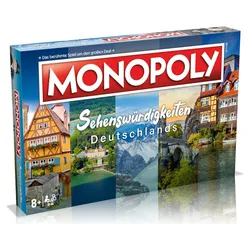
Monopoly - Sehenswürdigkeiten DeutschlandsWinning Moves Monopoly - Sehenswürdigkeiten Deutschlands Tauche ein in die kulturelle Vielfalt Deutschlands und entdecke die ikonischen Sehenswürdigkeiten, von historischen Monumenten bis hin zu malerischen Landschaften. Kaufe das Brandenburger Tor, die Porta Nigra, das Schloss Neuschwanstein oder d...24,99 €*Versand: 3,90 €Sichere Weiterleitung zum Anbieter
-
Wie ändere ich den folienmaster?
Um den Folienmaster in PowerPoint zu ändern, klicke auf die Registerkarte "Ansicht" und wähle dort "Folienmaster" aus. Dort kannst du das Layout, die Schriftarten, Farben und Hintergründe für alle Folien in deiner Präsentation anpassen. Du kannst auch neue Platzhalter hinzufügen oder bestehende löschen. Vergiss nicht, nachdem du deine Änderungen vorgenommen hast, den Folienmaster zu speichern, damit sie auf alle Folien in deiner Präsentation angewendet werden. **
-
Für was ist der folienmaster?
Der Folienmaster in Präsentationsprogrammen wie PowerPoint oder Keynote dient dazu, das Design und Layout aller Folien in einer Präsentation einheitlich zu gestalten. Auf dem Folienmaster können Elemente wie Hintergrundfarben, Schriftarten, Logos und Platzhalter für Text und Bilder festgelegt werden. Dies ermöglicht es, schnell und einfach eine konsistente und professionelle Präsentation zu erstellen, ohne jedes einzelne Slide individuell gestalten zu müssen. Durch die Verwendung des Folienmasters wird auch sichergestellt, dass Änderungen am Design der Präsentation einfach und effizient umgesetzt werden können, da sie automatisch auf alle Folien übertragen werden. Insgesamt erleichtert der Folienmaster die Gestaltung und Bearbeitung von Präsentationen und sorgt für ein ansprechendes und professionelles Erscheinungsbild. **
-
Wo ist der folienmaster PowerPoint?
Der Folienmaster in PowerPoint befindet sich normalerweise im Register "Ansicht" oben in der Menüleiste. Wenn du auf "Ansicht" klickst, erscheint ein Dropdown-Menü, in dem du die Option "Folienmaster" auswählen kannst. Alternativ kannst du auch die Tastenkombination "Alt + Shift + M" verwenden, um direkt zum Folienmaster zu gelangen. Dort kannst du das Layout und das Design deiner Folien anpassen, um ein konsistentes Erscheinungsbild für deine Präsentation zu erstellen. Hast du noch weitere Fragen dazu? **
-
Wie arbeitet man mit einem folienmaster?
Um mit einem Folienmaster zu arbeiten, öffnen Sie zuerst Ihre Präsentation und gehen dann zum Register "Ansicht". Dort wählen Sie die Option "Folienmaster" aus. Im Folienmaster können Sie das Layout und das Design Ihrer Folien anpassen, wie z.B. Hintergrundfarben, Schriftarten und Platzhalter für Text und Bilder. Sie können auch Platzhalter hinzufügen, verschieben oder löschen, um das Erscheinungsbild Ihrer Präsentation zu gestalten. Nachdem Sie Ihre Änderungen vorgenommen haben, können Sie den Folienmaster speichern und Ihre Präsentation mit dem neuen Design verwenden. **
* Alle Preise verstehen sich inklusive der gesetzlichen Mehrwertsteuer und ggf. zuzüglich Versandkosten. Die Angebotsinformationen basieren auf den Angaben des jeweiligen Shops und werden über automatisierte Prozesse aktualisiert. Eine Aktualisierung in Echtzeit findet nicht statt, so dass es im Einzelfall zu Abweichungen kommen kann. ** Hinweis: Teile dieses Inhalts wurden von KI erstellt.